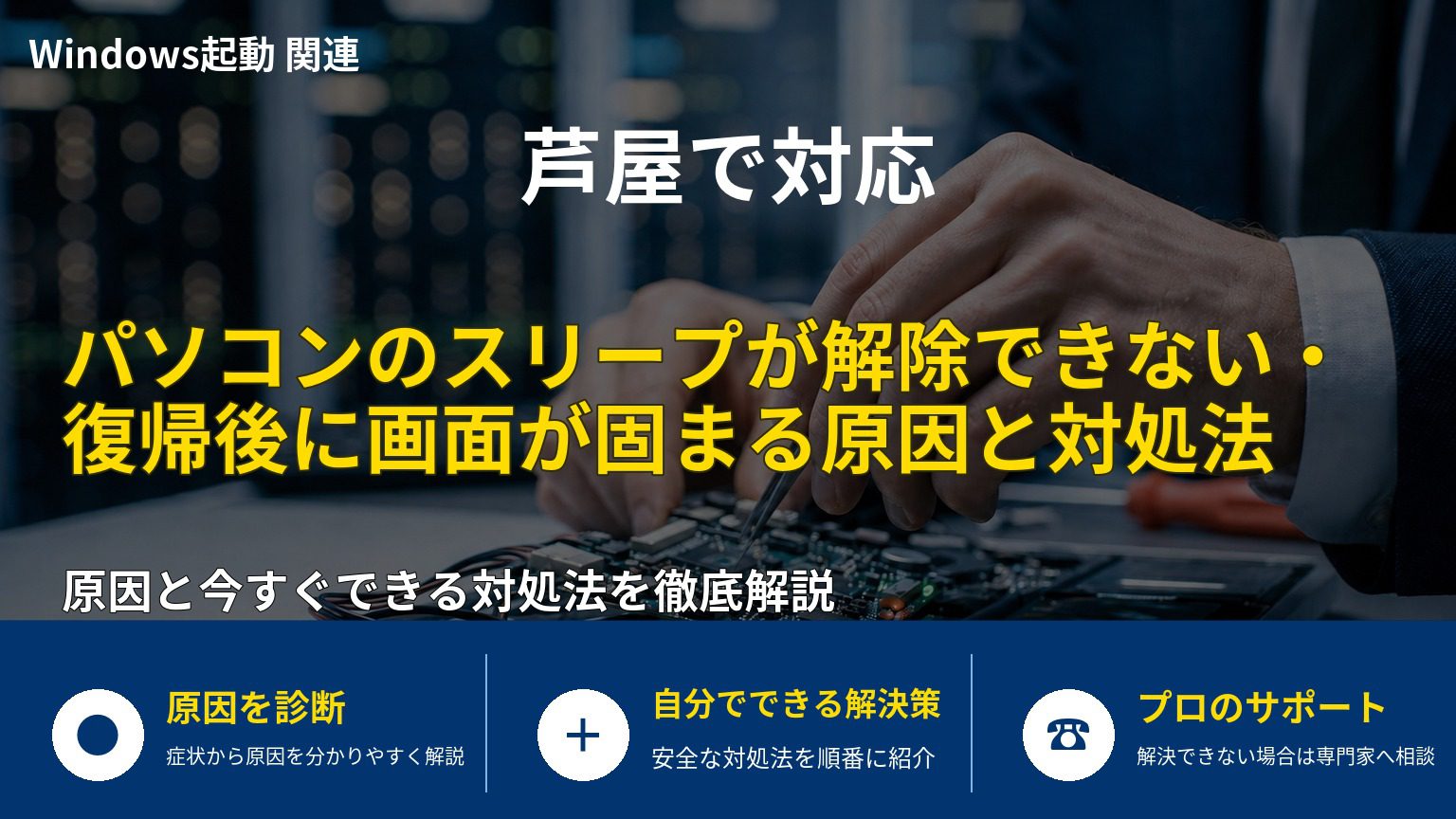
「スリープから復帰しようとしたら、画面が真っ暗なまま動かない」
「マウスを動かしてもキーボードを押しても反応しない」
「復帰はできたけど、その後すぐに画面が固まってしまう」
このようなトラブルは、スリープ自体は正常に入れるのに「復帰後」だけ問題が起きるという点で、「スリープに入らない」症状とは原因が異なります。
放置したままスリープのたびに強制終了を繰り返していると、保存していない作業データが消えるだけでなく、Windowsのシステムファイルが少しずつ損傷するリスクもあります。
この記事では、スリープ復帰後に画面が固まる・操作できなくなる原因と、自分でできる確認・対処手順を解説します。
このような症状はありませんか
以下の症状に心当たりがある方は、この記事が参考になります。
・スリープから復帰しようとしても画面が真っ暗のままになる
・マウスやキーボードを操作しても反応しない
・復帰直後は動くが、数秒〜数分で画面が固まる
・復帰後にWi-Fiやブルートゥースが切れたままになる
・スリープのたびに強制終了・再起動が必要になっている
・Windowsアップデート後からこの症状が始まった
複数の症状が重なっているほど、ドライバーやシステム側の問題が関係している可能性が高くなります。
スリープ復帰後に固まる主な原因
原因1:グラフィックドライバーの不具合
スリープ復帰後に画面が固まる最も多い原因のひとつが、グラフィックドライバーの問題です。
スリープ中はGPU(グラフィック処理ユニット)が省電力状態に移行しますが、復帰時にドライバーが正常に再起動できないと、画面出力が止まって「真っ暗・固まり」になります。
特にWindowsアップデート直後にこの症状が起きた場合は、アップデートによってドライバーとの相性問題が発生しているケースが多く見られます。
原因2:高速スタートアップの干渉
Windowsには「高速スタートアップ」という機能があり、起動を速くするために一部のシステム情報をキャッシュします。
しかしこの機能がスリープ・復帰の動作と干渉し、正常に復帰できないトラブルを引き起こすことがあります。
「シャットダウンしても完全に電源が切れていない感じがする」という場合も、高速スタートアップが関係していることがあります。
原因3:USBデバイスやBluetoothの接続問題
マウス・キーボード・外付けHDDなどのUSB機器が、スリープ復帰のトリガーを妨げているケースがあります。
また、Bluetoothマウスやキーボードは復帰後の再接続に時間がかかる場合があり、「操作しても動かない」と感じる原因になることがあります。
原因4:電源プランの設定ミス
Windowsの電源プランで「スリープ解除タイマー」や「USBのセレクティブサスペンド」の設定が適切でないと、復帰動作が不安定になることがあります。
特に「省電力」プランに設定されている場合、復帰に必要な処理が制限されて固まりやすくなります。
原因5:メモリ不足・バックグラウンドアプリの暴走
復帰直後に画面が固まる場合、スリープ前から動いていたアプリがメモリを大量消費したまま復帰し、システムが応答できなくなっているケースもあります。
ブラウザで多数のタブを開いたまま長時間スリープしていた場合などに起きやすい症状です。
自分でできる確認・対処手順
手順1:グラフィックドライバーを更新・再インストールする
スタートメニューを右クリック→「デバイスマネージャー」を開き、「ディスプレイアダプター」を展開します。
グラフィックデバイスを右クリック→「ドライバーの更新」を選択してください。
それでも改善しない場合は、一度「デバイスのアンインストール」を行い、再起動して自動インストールさせると解決するケースがあります。
手順2:高速スタートアップを無効にする
コントロールパネル→「電源オプション」→「電源ボタンの動作を選択する」→「現在利用可能ではない設定を変更します」をクリックします。
「高速スタートアップを有効にする(推奨)」のチェックを外して保存し、再起動してから症状が改善するか確認します。
手順3:電源プランを「バランス」に変更する
コントロールパネル→「電源オプション」から「バランス(推奨)」を選択します。
「省電力」プランを使用していた場合、これだけで復帰の安定性が改善するケースがあります。
手順4:USBのセレクティブサスペンドを無効にする
電源オプションの「プラン設定の変更」→「詳細な電源設定の変更」→「USB設定」→「USBのセレクティブサスペンドの設定」を「無効」に変更します。
USB機器が復帰を妨げている場合に効果的です。
手順5:Windowsメモリ診断を実行する
スタートメニューで「Windowsメモリ診断」と検索して起動し、「今すぐ再起動して問題を確認する」を選択します。
メモリに問題がある場合はここで検出できます。診断は再起動後に自動で実行され、完了後に結果が表示されます。
それでも改善しない場合は
上記の手順を試しても、スリープ復帰のたびに画面が固まる・強制終了が必要という状態が続く場合は、ハードウェア側の問題やWindowsシステムの深刻な損傷が疑われます。
特に以下の状況では、自己対処の限界があります。
・ドライバー更新後も症状が変わらない
・イベントビューアーにエラーが繰り返し記録されている
・メモリ診断でエラーが検出された
・特定のアプリを開いているときだけ固まる(アプリとの相性問題の可能性)
・症状が徐々に悪化している
阪神エリアでは、
・西宮市
・芦屋市
・神戸市
・尼崎市
・宝塚市
・伊丹市
・豊中市
・大阪市
などで対応相談がありました。
強制終了を繰り返すとWindowsのシステムファイルが損傷し、起動そのものができなくなるリスクもあります。早めの相談をおすすめします。
パソコンの動作が改善しない場合の確認ポイント
上記を確認しても動作の遅さが改善しない場合は、設定だけでなく、システムや機器の状態を詳しく確認する必要があります。
保存されているデータを残したまま対処したい場合は、初期化や再インストールを行う前に、パソコンの状態を確認できる専門家へ相談してください。原因を整理してから対処方法を選ぶことで、不要な初期化や設定変更を避けられます。
西宮市・芦屋市・神戸市・尼崎市・宝塚市・伊丹市・豊中市・大阪市などで、パソコンの動作に関するトラブルについて対応相談がありました。
専門家では、スリープ復帰トラブルに関して以下の対応が可能です。
・グラフィックドライバーの診断・再インストール
・Windowsシステムファイルの修復(SFC・DISMコマンド)
・電源設定・スリープ設定の最適化
・メモリ・ハードウェアの診断
・復帰後のフリーズ原因の特定
・ご自宅・ご事業所への訪問サポート
「スリープのたびに強制終了している」「原因がわからず困っている」「仕事中に突然固まって業務が止まる」といったご相談にも対応しています。
まとめ
パソコンのスリープ復帰後に画面が固まるトラブルは、グラフィックドライバーの不具合・高速スタートアップの干渉・電源プランの設定ミスなど、複数の原因が考えられます。
まずはドライバーの更新と高速スタートアップの無効化から試してみてください。
改善しない場合や、症状が悪化している場合は早めに専門家へ相談することをおすすめします。詳しい情報やお問い合わせは、専門家までどうぞ。
[hanshin_recent_cards]
最新の対応事例

操作に自信がない・分からないときは、私ども専門家へご相談ください。弊社ではLINEでも、ご相談を受け付けております。