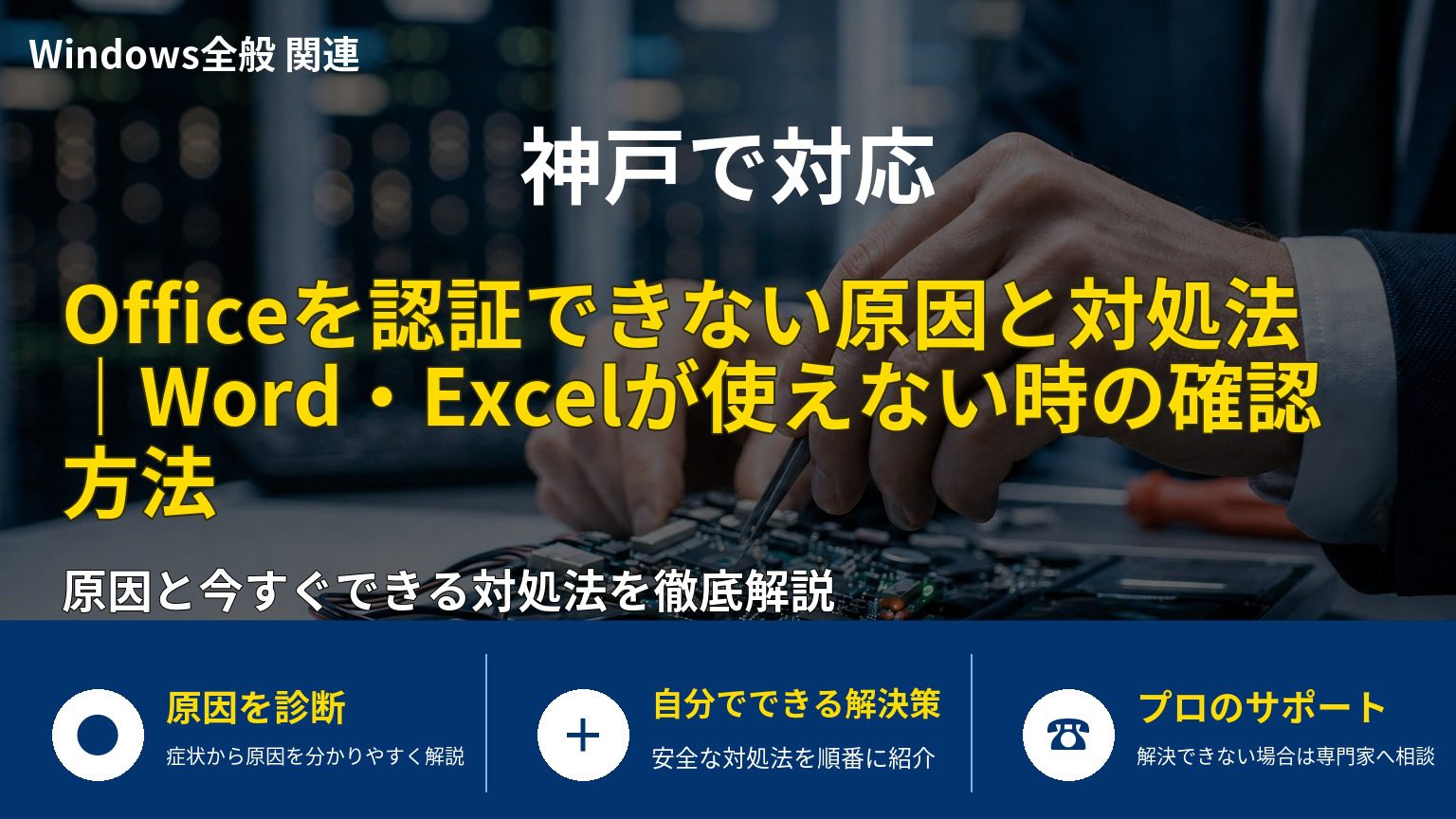
WordやExcelを開くと「ライセンスのない製品」「Officeを認証できません」「サブスクリプションを確認できません」などと表示され、編集や保存ができないことがあります。Office 認証できない状態は、契約切れだけでなく、別のMicrosoftアカウントでサインインしている、インターネットに接続できていない、パソコンの日付や時刻がずれているといった設定上の原因でも起こります。
いきなりOfficeを削除したり、Windowsを初期化したりする必要はありません。まず表示されたメッセージを記録し、アカウントと契約状況を確認してから、通信やOfficeの修復を順番に試してください。
Officeを認証できない主な原因
サインインしているアカウントが違う
Microsoft 365や購入済みのOfficeは、購入・契約に使ったMicrosoftアカウントとひも付いています。家族のアカウント、以前使っていたメールアドレス、勤務先のアカウントなどでサインインすると、契約がない製品として扱われることがあります。
契約やライセンスの状態に問題がある
Microsoft 365の支払いが完了していない、契約期間が終了している、利用台数の上限に達している場合は認証できません。買い切り版でも、プロダクトキーの登録が完了していない、別のアカウントに登録済みというケースがあります。
通信・日付・Officeの更新に問題がある
認証にはインターネット接続が必要です。Wi-Fiがつながっていても、プロキシやセキュリティソフトの影響でMicrosoftの認証先へ接続できないことがあります。また、Windowsの日付や時刻が大きくずれていると、証明書の確認に失敗する場合があります。
インストールが重複している
古いOfficeと新しいOfficeが同じパソコンに残っていると、ライセンス情報やファイルの関連付けが混乱することがあります。買い替え後に複数のOfficeを入れた場合は、不要な製品が残っていないか確認します。
最初に確認したいポイント
- WordやExcelに表示されるエラー文を正確に確認する
- Microsoftアカウントのメールアドレスが購入・契約時のものか確認する
- ブラウザーでMicrosoftのアカウントページを開き、サブスクリプションやサービスを確認する
- パソコンの日付、時刻、タイムゾーンが正しいか確認する
- Office以外のWebサイトも開けるか確認し、通信障害と切り分ける
- 「読み取り専用」なのか、アプリ自体が起動しないのかを確認する
プロダクトキーを持っている場合でも、キーを何度も入力するのは避けてください。すでにアカウントへ登録済みのキーは、再入力ではなく登録したアカウントでサインインして利用します。
安全な順番で試すOffice認証の対処法
1. Officeからサインアウトして正しいアカウントで入り直す
WordまたはExcelを開き、「ファイル」から「アカウント」を表示します。ユーザー情報に表示されたアカウントを確認し、購入・契約したものと違う場合はサインアウトします。その後、正しいMicrosoftアカウントでサインインしてください。複数のアカウントを使っている場合は、契約を管理しているメールアドレスを選ぶことが重要です。
2. Microsoft 365の契約状態を確認する
ブラウザーからMicrosoftアカウントへ入り、サービスやサブスクリプションの画面を確認します。契約が表示されない場合は、別のアカウントでログインしている可能性があります。支払い方法の更新を求められている場合は、画面の案内を確認してください。
3. 日付と時刻を自動設定にする
Windowsの「設定」から「時刻と言語」「日付と時刻」を開き、「時刻を自動的に設定する」をオンにします。タイムゾーンも現在地に合っているか確認し、設定後にOfficeを再起動します。
4. Officeを更新する
WordやExcelの「ファイル」から「アカウント」を開き、「更新オプション」「今すぐ更新」を選びます。更新が完了したらパソコンを再起動し、認証状態を確認します。更新中に電源を切らないでください。
5. Officeの修復を実行する
Windowsの「設定」からアプリ一覧を開き、Microsoft 365またはMicrosoft Officeを選択して「変更」を進めます。まずはデータを残しやすいクイック修復を試し、改善しない場合に限ってオンライン修復を検討します。オンライン修復では再ダウンロードが行われるため、インターネット接続が必要です。
避けたい操作と注意点
- 認証できないままプロダクトキーを複数回購入する
- 出所が不明な認証ツールやクラックソフトを使用する
- 契約中のアカウントが分からないままOfficeを削除する
- レジストリや認証関連のフォルダーを手動で削除する
- 修復や再インストールの前に、未保存の文書を開いたままにする
再インストールを行っても、Microsoftアカウントに登録されたライセンスそのものが消えるわけではありません。ただし、アカウントが分からない状態で削除すると、再設定に必要な情報を確認しにくくなります。先にアカウント、契約、プロダクトキーの有無を整理してください。
追加確認や相談を検討する目安
正しいアカウントでサインインしても契約が表示されない、認証画面が繰り返し出る、修復中にエラーが出る場合は、ライセンスの種類やインストール状態を個別に確認する必要があります。法人・学校アカウントでは管理者側の設定が関係することもあります。
訪問や相談を依頼する場合は、エラー画面の写真、Officeの製品名、購入時のメールアドレス、プロダクトキーの有無を準備すると確認が進みます。パスワードそのものは伝えず、必要な操作を画面の前で行う形にしてください。
阪神エリアでは、
・西宮市
・芦屋市
・神戸市
・尼崎市
・宝塚市
・伊丹市
・豊中市
・大阪市
などで対応相談がありました。
予約状況や地域によりますが、最短で当日の訪問対応も可能です。まずはお気軽にお問い合わせください。
よくある質問
Q1. Officeの認証が切れるとWordやExcelのファイルは消えますか?
通常、認証できないだけで保存済みのファイルが消えることはありません。ただし編集や保存が制限される場合があります。大切なファイルは、認証操作の前に別の場所へコピーしておくと安全です。
Q2. プロダクトキーを紛失した場合はどうすればよいですか?
Officeの種類によっては、プロダクトキーを再入力せず、登録済みのMicrosoftアカウントで再インストールできます。購入メールや領収書も確認し、キーを購入した販売元が不明な場合は追加購入を急がないでください。
Q3. Microsoft 365の契約中なのに認証できないのはなぜですか?
契約したアカウントと異なるアカウントでサインインしている、契約の支払い確認が必要、複数のOfficeが混在しているなどが考えられます。アカウントページの契約表示と、Officeのユーザー情報を照合してください。
Q4. 認証のためにOfficeを初期化する必要はありますか?
通常、Windowsの初期化までは必要ありません。サインイン、契約、日付、更新、Office修復の順で確認します。初期化はファイルやアプリに影響するため、原因を確認せずに実行しないでください。
まとめ
Officeを認証できないときは、契約切れと決めつけず、まず正しいMicrosoftアカウントでサインインしているか確認します。次に契約状態、インターネット、日付と時刻、Officeの更新を確認し、必要に応じてクイック修復を行います。プロダクトキーの再購入や初期化は最後まで保留し、エラー内容とライセンス情報を整理してから次の手順を判断しましょう。
操作に自信がない・分からないときは、私ども専門家へご相談ください。弊社ではLINEでも、ご相談を受け付けております。