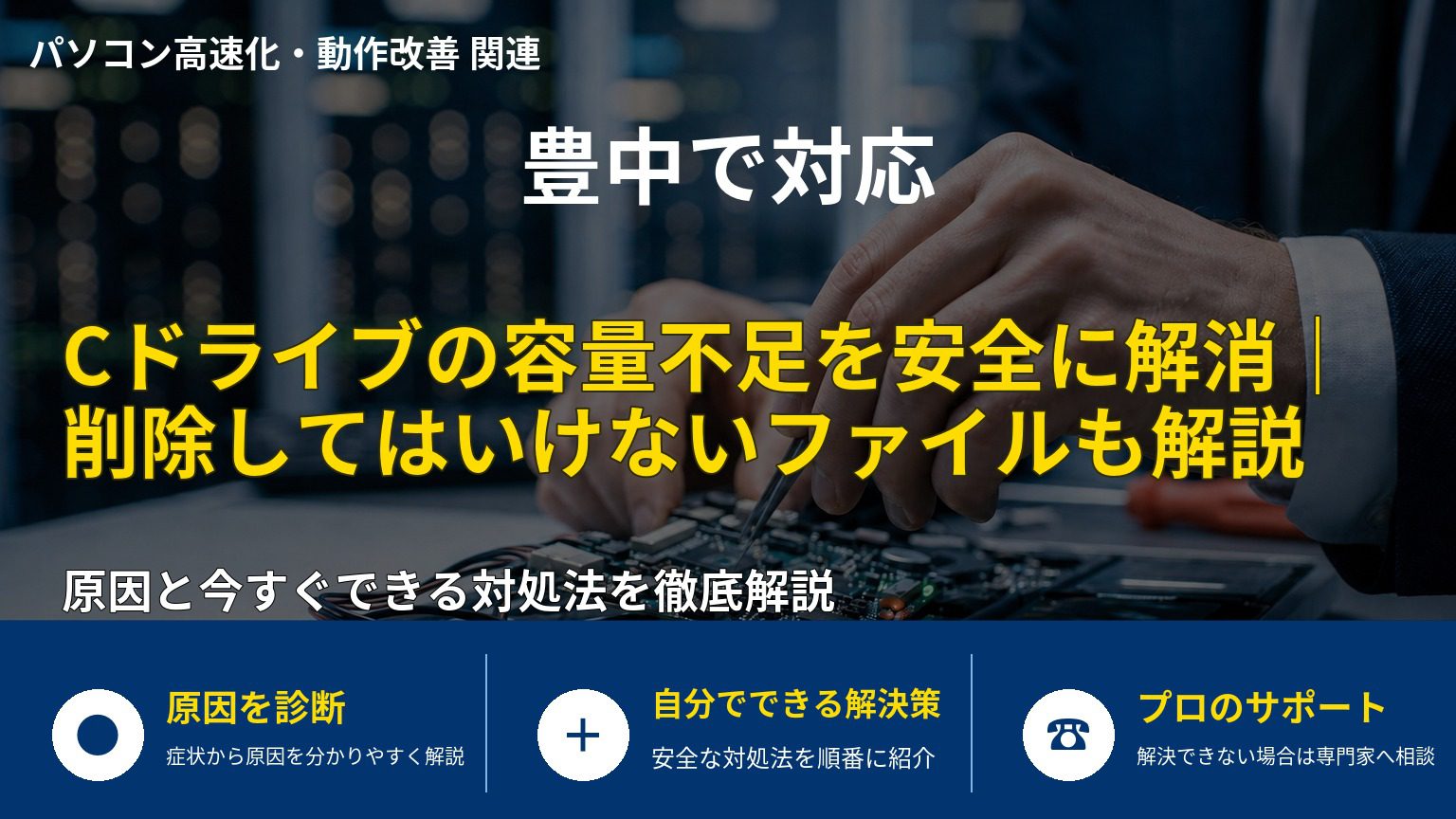
「Cドライブの空き容量が少なくなっています」と表示されると、パソコンの動作が遅くなったり、Windows Updateが進まなかったりすることがあります。写真や動画を保存した覚えがないのに容量が減っている場合もあり、手当たり次第にファイルを削除するのは危険です。
この記事では、Cドライブの容量不足を安全に解消するため、原因の確認から削除してよいデータの見分け方、避けるべき操作まで順番に説明します。まずはごみ箱や一時ファイルなど、Windowsが用意している安全性の高い整理から始めてください。
Cドライブの容量が不足する主な原因
Cドライブは、Windows本体やアプリ、更新ファイルが保存される場所です。購入時から容量が小さいパソコンでは、利用期間が長くなるほど空き容量が減りやすくなります。
- Windows Updateのダウンロードファイルや過去の更新データ
- ブラウザーやアプリが作成する一時ファイル
- 「ダウンロード」「ドキュメント」「ピクチャ」などに保存した個人データ
- 使っていないアプリやゲーム
- ごみ箱に残った削除済みファイル
- OneDriveなどの同期データがパソコン内にも保存されている状態
- 復元ポイントや休止状態ファイルなど、Windowsが管理するシステム領域
空き容量が数GB程度まで減ると、更新や一時的な作業に必要な領域を確保できず、警告が表示されます。容量の大きい順に確認することが、効率よく整理するポイントです。
最初に確認したい空き容量と使用状況
エクスプローラーを開き、「PC」または「This PC」を選択します。「Windows(C:)」のバーが赤く表示されていれば、空き容量が少ない状態です。Cドライブを右クリックして「プロパティ」を選ぶと、使用量と空き容量を確認できます。
より詳しく調べるには、Windowsの「設定」から「システム」→「記憶域」を開きます。「アプリ」「一時ファイル」「ドキュメント」「その他」など、何が容量を使っているかが表示されます。ここで大きな項目を特定してから整理すると、必要なデータを誤って消しにくくなります。
安全性の高い順に空き容量を増やす方法
1. ごみ箱を確認して空にする
不要なファイルを削除しても、ごみ箱に残っている間はCドライブの容量を使います。ごみ箱を開き、内容に問題がないことを確認してから「ごみ箱を空にする」を実行します。削除後に必要になる可能性があるファイルは、先に別の場所へ保存してください。
2. 一時ファイルをWindowsの機能で整理する
「設定」→「システム」→「記憶域」→「一時ファイル」を開くと、削除候補を確認できます。配信の最適化ファイル、縮小表示、インターネット一時ファイルなどは、通常は再作成されるため整理しやすい項目です。
ただし、「ダウンロード」には自分で保存したファイルが含まれることがあります。チェックが入っている場合は内容を確認し、必要なファイルを移動してから削除してください。「以前のWindowsのインストール」も空き容量を増やせますが、削除すると以前のバージョンへ戻す機能が使えなくなる場合があります。
3. ディスククリーンアップを使う
スタートメニューで「ディスククリーンアップ」を検索し、Cドライブを選択します。「システムファイルのクリーンアップ」では、Windows Updateのクリーンアップなどを追加で確認できます。項目名と説明を読んでから選び、処理中は電源を切らないでください。
4. 不要なアプリをアンインストールする
「設定」→「アプリ」→「インストールされているアプリ」を開き、サイズ順に並べ替えます。使っていないゲームや体験版など、名称と用途が分かるアプリだけを対象に「アンインストール」を実行します。
「Microsoft Visual C++」「Microsoft .NET」「ドライバー」「メーカー名の付いた管理ツール」などは、別のアプリや機器が必要としていることがあります。内容が分からないものは削除せず、先に用途を確認してください。
5. 個人ファイルを別の保存先へ移す
動画や写真はサイズが大きく、Cドライブの容量不足の原因になりやすいデータです。外付けドライブや適切なクラウドストレージへコピーし、ファイルが開けることを確認してから元のデータを削除します。移動前には、重要データが別の場所にも保存されているか確認してください。
OneDriveを利用している場合、同期フォルダーのファイルがパソコン内にも保存されていることがあります。右クリックの「空き領域を増やす」など、オンラインのみにする機能を使える場合がありますが、同期設定を理解しないままフォルダーを削除すると、他の端末やクラウド側にも影響することがあります。
削除してはいけないファイルと操作
Windowsフォルダー、Program Files、ProgramData、ユーザーフォルダー内のAppDataなどは、システムやアプリが使用しています。中身を直接削除したり、名前を変えたりしないでください。拡張子だけを見て「不要」と判断するのも危険です。
また、レジストリクリーナーなどの不明な最適化ソフトを使ったり、容量不足を理由に復元ポイントをすべて削除したりすることも避けます。空き容量を増やす目的でWindowsの初期化を行う方法もありますが、アプリや個人データが失われる可能性があるため、バックアップと再設定の準備が必要です。
Cドライブを整理しても空き容量が増えない場合
表示上の大容量ファイルを削除しても改善しない場合は、休止状態ファイル、仮想メモリ、復元ポイント、クラウド同期の設定などが関係している可能性があります。容量の内訳を確認せずにシステム設定を変更すると、起動や復元に影響することがあります。
同じデータが重複していないか、外付けドライブへのコピーが完了しているか、OneDriveなどの同期状態に問題がないかも確認します。ストレージ自体の故障が疑われる場合は、異音やファイルの読み込みエラーがないかを確認し、不要な書き込みや初期化を行わないことが大切です。
容量の調査、データ移動、バックアップ、初期化の判断を一人で進めるのが難しい場合は、削除前の状態を保ったまま、確認した内容を整理して相談すると安全です。
よくある質問
Cドライブの空き容量はどのくらい必要ですか?
必要な容量はパソコンの構成や用途によって異なりますが、空き容量が極端に少ない状態は避けてください。Windows Updateやアプリの一時ファイル用の領域が必要なため、警告が出た時点で使用状況を確認し、余裕を持って整理します。
ダウンロードフォルダーは全部削除してもよいですか?
いいえ。ダウンロードフォルダーには、必要な書類や写真、再利用するインストーラーが含まれていることがあります。ファイル名と更新日を確認し、不要と判断できるものだけを削除してください。
ディスククリーンアップで個人ファイルは消えませんか?
選択した項目によって異なります。通常の一時ファイルは個人文書とは別ですが、「ダウンロード」や以前のWindowsのインストールなどは影響を確認する必要があります。表示された説明を読んでから実行してください。
容量不足の解消に外付けHDDを使えますか?
写真や動画などの個人データを移す用途には使えます。ただし、アプリやWindows本体を単純に移動すると正常に動作しない場合があります。コピー後に元データを削除する場合は、移行先でファイルが開けることを確認してください。
まとめ
Cドライブの容量不足は、まず「設定」の記憶域で原因を確認し、ごみ箱、一時ファイル、不要アプリ、個人データの順に整理すると安全です。Windowsフォルダーや用途不明のシステムファイルを直接削除するのは避け、クラウド同期や初期化を行う前にはバックアップと設定内容を確認してください。
阪神エリアでは、
・西宮市
・芦屋市
・神戸市
・尼崎市
・宝塚市
・伊丹市
・豊中市
・大阪市
などで対応相談がありました。
予約状況や地域によりますが、最短で当日の訪問対応も可能です。まずはお気軽にお問い合わせください。
操作に自信がない・分からないときは、私ども専門家へご相談ください。弊社ではLINEでも、ご相談を受け付けております。