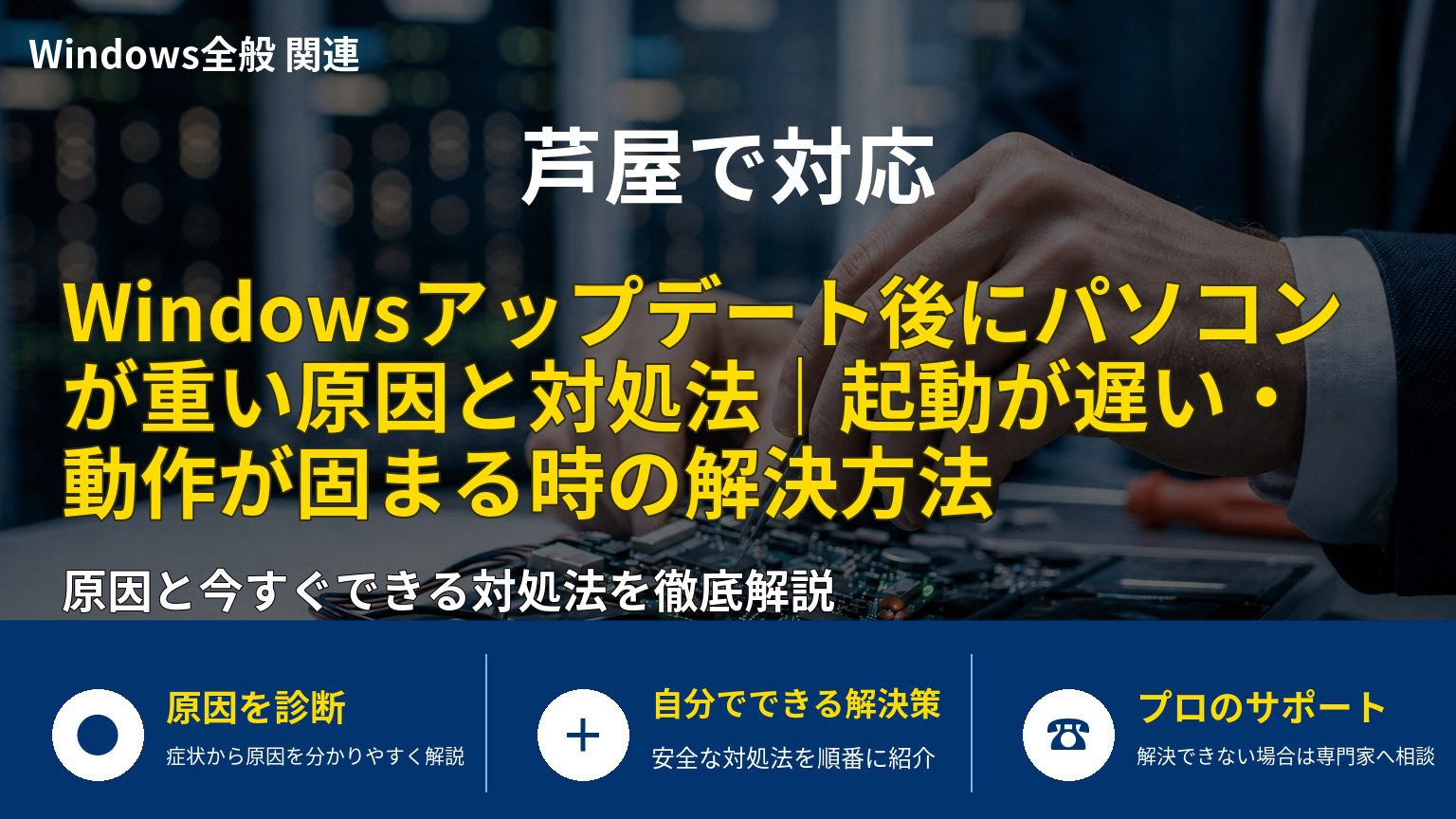
Windowsアップデート後にパソコンが重くなる原因とは?
Windowsのアップデート後に「急にパソコンが重くなった」「起動に時間がかかる」「ブラウザが固まる」といったトラブルは非常に多く発生しています。
特にWindows11やWindows10の大型アップデート後は、内部で多くの最適化処理が動作するため、一時的に負荷が高くなることがあります。
しかし、数時間〜数日経っても改善しない場合は、別の原因が隠れている可能性があります。
主な原因としては以下があります。
- Windowsアップデートの失敗
- ドライバーの不具合
- SSDやHDD容量不足
- 常駐ソフトの競合
- セキュリティソフトの干渉
- システムファイル破損
- メモリ不足
- 古いパソコンとの互換性問題
特に訪問サポートでは、「更新後から突然動かなくなった」という相談が非常に増えています。
パソコンが重い時に最初に確認するポイント
まずは以下を確認してください。
タスクマネージャーを確認する
Ctrl + Shift + Esc を押してタスクマネージャーを開きます。
CPUやメモリ使用率が常に100%近い場合は、バックグラウンドで異常な処理が動いている可能性があります。
特に以下のプロセスは注意が必要です。
- Windows Update
- Antimalware Service Executable
- OneDrive同期
- Google Chrome大量タブ
- 不要なスタートアップアプリ
ストレージ容量を確認する
Cドライブ容量が不足すると極端に動作が重くなります。
空き容量は最低でも20GB以上を推奨します。
不要ファイル削除だけでも改善するケースがあります。
Windowsアップデート後に重い時の対処法
一度完全シャットダウンする
通常再起動では改善しない場合があります。
Shiftキーを押しながら「シャットダウン」を実行すると、完全終了できます。
不要なスタートアップを停止する
タスクマネージャー → スタートアップから不要アプリを無効化します。
特に以下は影響が大きいです。
- Discord
- Adobe関連
- Teams
- Dropbox
- 不要なメーカーソフト
ディスククリーンアップを行う
Windows.oldや更新キャッシュが大量に残ることがあります。
ディスククリーンアップから「システムファイルのクリーンアップ」を実行してください。
Windows Updateを再確認する
更新が途中で止まっている場合があります。
設定 → Windows Update → 更新プログラム確認 を実施してください。
ドライバー更新を行う
古いドライバーが原因で動作不安定になるケースがあります。
特に以下は重要です。
- グラフィックドライバー
- Wi‑Fiドライバー
- チップセット
- SSD管理ソフト
SSD交換で劇的改善するケースも多い
HDD搭載パソコンでは、Windows11アップデート後に極端に遅くなるケースがあります。
訪問サポートでも、SSD換装によって起動速度が数分→数十秒まで改善するケースは非常に多いです。
古いパソコンでもSSD化で快適になる場合があります。
ウイルス感染が原因の場合もある
アップデートタイミングで偶然マルウェア感染が発覚するケースもあります。
以下症状がある場合は注意してください。
- 広告が大量表示される
- 勝手にソフトが入る
- ブラウザが乗っ取られる
- CPU使用率が異常
無料ソフト経由の感染も増えています。
それでも直らない場合
ここまでの対処で改善しない場合は、ハードウェアの故障や深刻なシステム障害の可能性があります。 この場合、専門的な診断と修理が必要になります。
阪神エリアでは、
西宮市
芦屋市
神戸市
尼崎市
宝塚市
伊丹市
豊中市
大阪市
などで対応相談がありました。
パソコンが重い時は早めの診断がおすすめ
「そのうち直るだろう」と放置すると、SSD故障やWindows破損が悪化する場合があります。
特に仕事用パソコンでは、突然起動不能になる前に対処することが大切です。
急な動作不良やアップデート後トラブルも対応可能です。
パソコンの動作が改善しない場合の確認ポイント
上記を確認しても動作の遅さが改善しない場合は、設定だけでなく、システムや機器の状態を詳しく確認する必要があります。
保存されているデータを残したまま対処したい場合は、初期化や再インストールを行う前に、パソコンの状態を確認できる専門家へ相談してください。原因を整理してから対処方法を選ぶことで、不要な初期化や設定変更を避けられます。
操作に自信がない・分からないことは、私ども専門家へご相談ください。弊社ではLINEでもご相談を受け付けております。