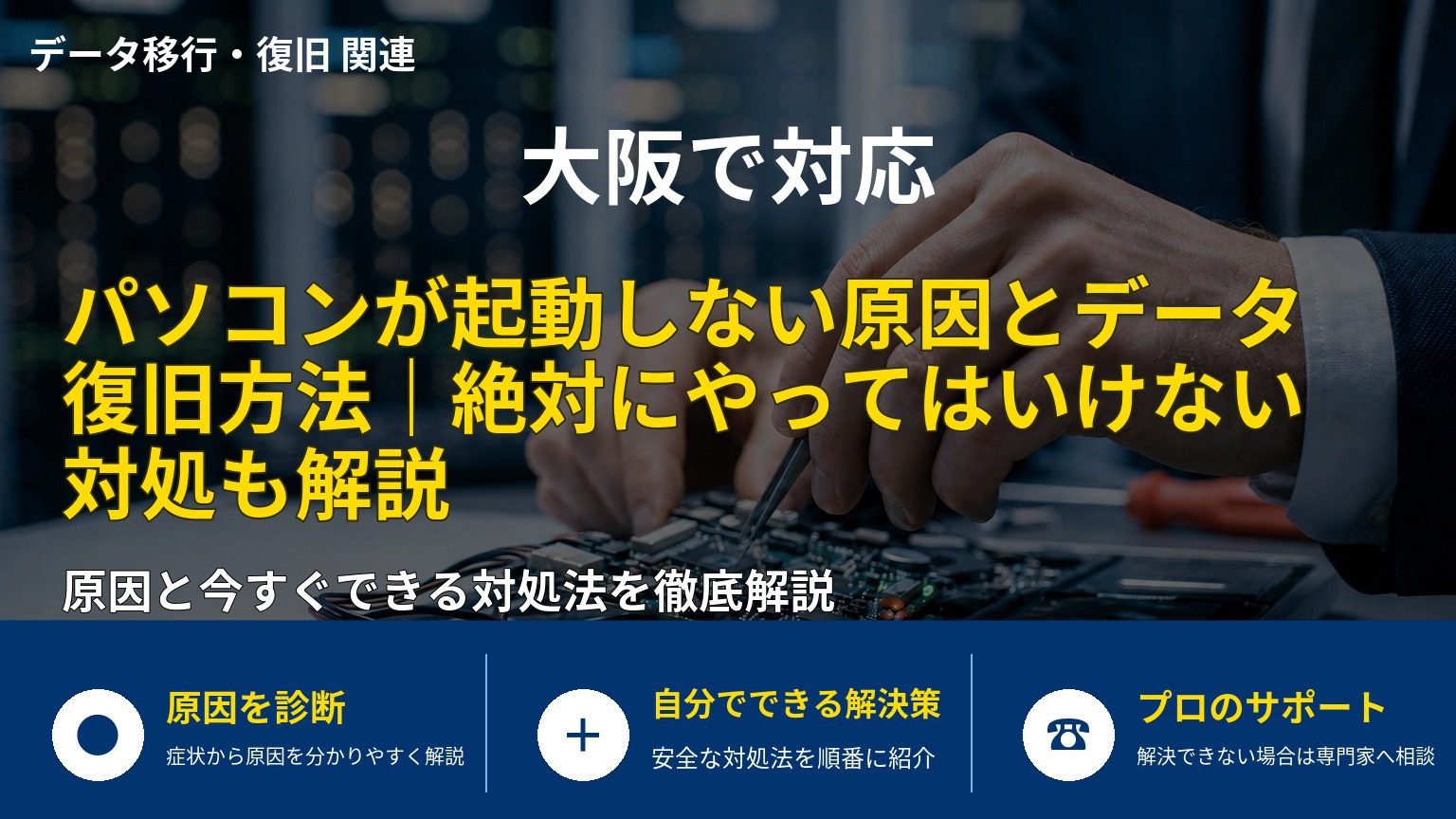
パソコンが突然起動しなくなった時、多くの方が最初に心配するのが「中のデータ」です。
特に、
- 仕事のExcelファイル
- 家族写真
- 動画データ
- Outlookメール
- 顧客情報
- 会計データ
など、大切なデータが保存されている場合は非常に深刻な問題になります。
実際に訪問サポートでも、
- 電源が入らない
- Windowsが起動しない
- 黒い画面のまま
- ブルースクリーンになる
- データが消えた
- SSDが認識しない
- 外付けHDDが開けない
などの相談が非常に増えています。
しかし、パソコンが起動しない=データ完全消失とは限りません。
状態によってはデータ復旧できるケースも多くあります。
この記事では、PCが起動できない原因や、意図せず消失したデータを安全に復旧する方法、やってはいけない危険行為について詳しく解説します。
なぜデータが消失するのか?
データ消失にはさまざまな原因があります。
主な原因:
- SSD故障
- HDD故障
- Windows破損
- 誤削除
- 初期化ミス
- ウイルス感染
- 停電
- 落下衝撃
- 水没
- Update失敗
など。
特に最近はSSD搭載パソコンが増えており、突然認識しなくなるケースが増えています。
パソコンが起動しない主な症状
電源が入らない
原因:
- 電源故障
- マザーボード故障
- バッテリー異常
など。
この場合でもストレージが無事ならデータ救出可能なケースがあります。
Windowsロゴから進まない
非常に多い症状です。
原因:
- Windows破損
- Update失敗
- SSD異常
- システムファイル破損
など。
ブルースクリーン
突然青い画面になる状態です。
原因:
- ドライバー異常
- SSD故障
- メモリ異常
- システム破損
など。
黒い画面のまま
カーソルだけ表示される場合もあります。
この状態でもデータ自体は残っている可能性があります。
データ復旧できる可能性が高いケース
以下の場合は比較的復旧できる可能性があります。
- Windowsのみ破損
- 誤削除直後
- 軽度SSD異常
- HDD論理障害
- 起動不能のみ
特に「Windowsが壊れているだけ」の場合はデータ自体が残っていることがあります。
復旧が難しくなる危険行為
非常に重要です。
以下は絶対に避けるべきです。
何度も再起動する
故障が悪化する場合があります。
特にHDD異音時は危険です。
初期化する
もっとも危険です。
データ上書きされる可能性があります。
市販復旧ソフトを何度も試す
状態悪化するケースがあります。
SSDでは特に危険です。
分解する
静電気や破損で完全故障になる場合があります。
SSDとHDDで違う復旧難易度
HDD
従来型です。
異音が出る場合があります。
物理故障でも専門復旧できる場合があります。
SSD
最近主流です。
高速ですが突然死しやすい特徴があります。
SSDは暗号化や制御方式の関係で、重度故障では復旧難易度が高い場合があります。
誤って削除したデータは戻せる?
状態によります。
例えば:
- ゴミ箱削除
- Shift+Delete
- USB誤削除
- SDカード削除
など。
削除直後は復旧できる可能性があります。
ただし使用を続けると上書きされます。
Outlookメール消失も非常に多い
訪問サポートで多いのがメール消失です。
特に:
- POP設定
- PSTファイル破損
- 再インストール失敗
など。
Outlookメールはパソコン内部保存されている場合があります。
OneDrive同期トラブル
最近増えているのがクラウド同期問題です。
症状:
- 勝手に消えた
- 同期エラー
- デスクトップ消失
- OneDrive化していた
など。
Windows11ではOneDrive連携が強化されているため注意が必要です。
外付けHDDが認識しない原因
多い原因:
- USB故障
- ケーブル不良
- 電力不足
- HDD故障
など。
落下後は特に危険です。
水没・落下時は電源を入れない
非常に重要です。
通電で完全破損する場合があります。
特にノートPCでは注意が必要です。
データ復旧業者へ依頼すべきケース
以下は専門対応推奨です。
- カチカチ異音
- SSD認識不可
- 水没
- 物理破損
- RAID障害
- 法人サーバー
無理に操作すると復旧率が下がります。
訪問サポートで対応できる内容
阪神エリアでは、
- 西宮市
- 芦屋市
- 神戸市
- 尼崎市
- 宝塚市
- 伊丹市
- 豊中市
- 大阪市
などでデータ復旧相談が増えています。
訪問サポートでは、
- 起動診断
- SSD/HDD確認
- データ救出
- 外付け保存
- Windows復旧
- メール復旧
- 新PC移行
など対応可能です。
データ消失を防ぐ方法
定期バックアップ
最重要です。
おすすめ:
- 外付けHDD
- OneDrive
- Google Drive
- NAS
など。
SSD寿命管理
SSDは消耗品です。
5年以上使用なら注意が必要です。
停電対策
突然の電源断で破損する場合があります。
法人PCで特に注意すべきこと
法人利用では、
- 顧客情報
- 会計データ
- 契約書
- 業務メール
など重要情報があります。
無理な復旧作業は危険です。
自分で復旧するリスク
ネット情報だけで作業すると、
- データ上書き
- 完全消失
- SSD悪化
- 誤初期化
など重大な問題になる場合があります。
まとめ
PCが起動しなくなっても、必ずしもデータが完全消失しているわけではありません。
特に、
- Windows破損
- 軽度SSD異常
- 誤削除
では復旧できる可能性があります。
しかし、
- 初期化
- 繰り返し再起動
- 誤った復旧ソフト使用
は状態悪化につながる場合があります。
大切なデータを守るためには、まず電源を切り、無理に操作しないことが重要です。
不安がある場合は専門サポートへ相談することで、安全にデータ救出できる可能性が高まります。
パソコンが正常に起動しない状態が続く場合
上記を確認しても起動の問題が改善しない場合は、設定だけでなく、システムや機器の状態を詳しく確認する必要があります。
保存されているデータを残したまま対処したい場合は、初期化や再インストールを行う前に、パソコンの状態を確認できる専門家へ相談してください。原因を整理してから対処方法を選ぶことで、不要な初期化や設定変更を避けられます。
操作に自信がない・分からないことは、私ども専門家へご相談ください。弊社ではLINEでもご相談を受け付けております。