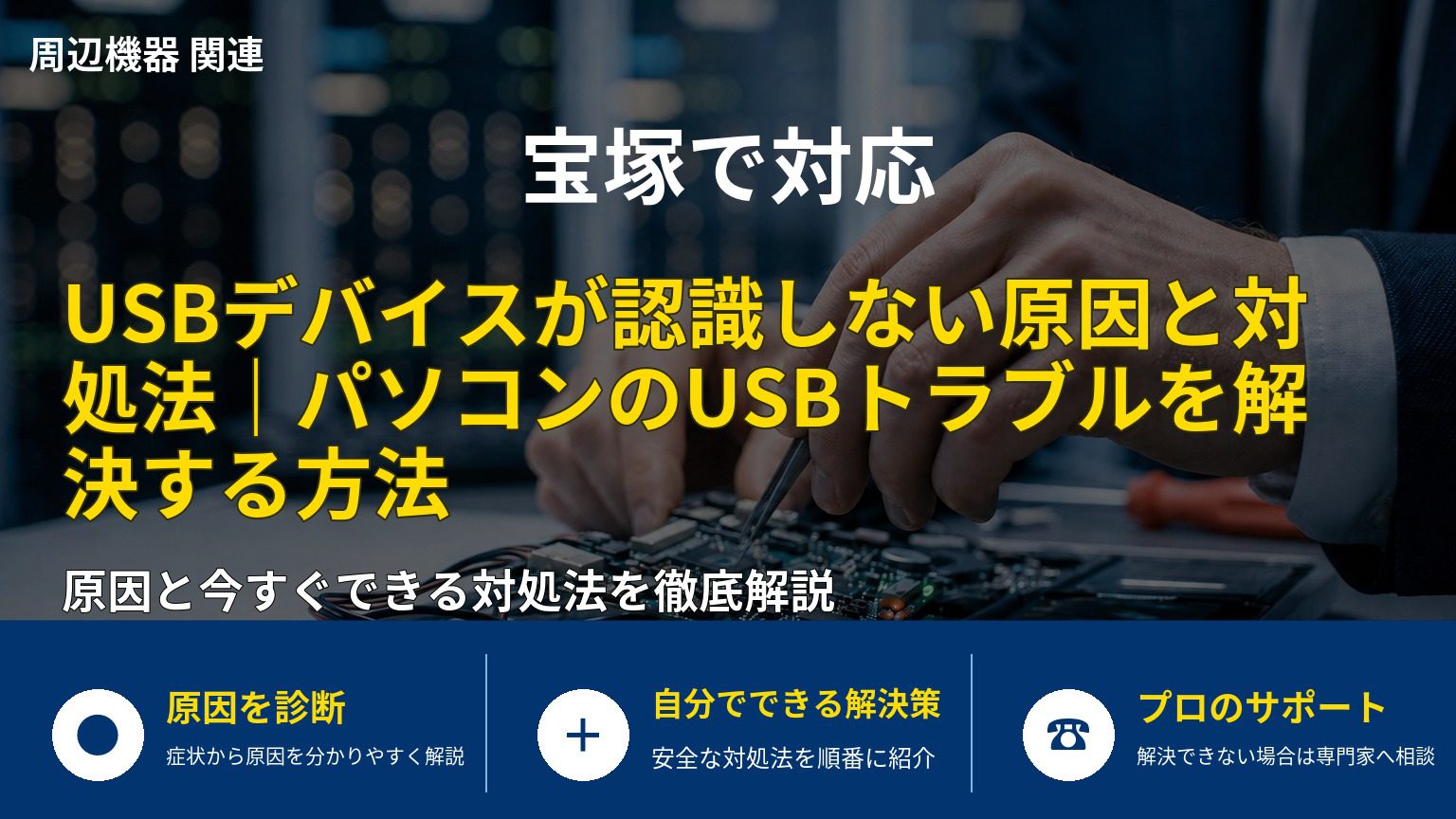
USBデバイスが認識されないトラブルは意外と多い
USBメモリや外付けハードディスク、プリンター、マウス、キーボードなど、現在のパソコンではさまざまな機器がUSB接続で利用されています。
しかし、
「USBメモリを差しても反応しない」
「外付けHDDが表示されない」
「プリンターを接続したのに認識しない」
「昨日まで使えていたUSB機器が突然使えなくなった」
といった相談は非常に多く寄せられています。
仕事のデータが入ったUSBメモリが認識されない場合や、外付けハードディスクへアクセスできなくなった場合は大きなトラブルにつながることもあります。
この記事では、USBデバイスが認識されない原因と対処方法について詳しく解説します。
USBデバイスが認識されない時によくある症状
まずは現在発生している症状を確認してみましょう。
・USB機器を接続しても無反応
・「USBデバイスが認識されません」と表示される
・接続してもすぐ切断される
・USBメモリがエクスプローラーに表示されない
・外付けHDDが開けない
・マウスやキーボードが突然使えなくなる
・特定のUSBポートだけ反応しない
・複数のUSB機器を接続すると認識しなくなる
症状によって原因が異なるため、まずはどのような状態なのか確認することが重要です。
USBデバイスが認識しない主な原因
USBドライバーの不具合
WindowsはUSB機器を認識するためにドライバーを利用しています。
Windows Update後やシステムエラーによってドライバーに不具合が発生すると、正常に認識できなくなることがあります。
特に古い周辺機器ではドライバーの互換性問題が発生するケースもあります。
USBポートの故障
長期間使用しているパソコンでは、USBポート自体が故障していることがあります。
頻繁な抜き差しによって内部端子が破損したり、接触不良を起こしたりすることも珍しくありません。
特定のポートだけ使えない場合はポート故障の可能性があります。
電源供給不足
USB機器には電力供給が必要です。
外付けHDDやUSBハブなど消費電力の大きな機器を複数接続している場合、電力不足によって正常に動作しないことがあります。
ノートパソコンで発生しやすい症状の一つです。
Windowsの電源管理設定
Windowsには省電力機能が搭載されています。
設定によってはUSBポートの電源が自動的にオフになり、接続機器が認識されなくなることがあります。
スリープ復帰後に発生するケースもあります。
USB機器そのものの故障
パソコン側ではなくUSB機器自体が故障していることもあります。
USBメモリや外付けHDDは経年劣化によって突然故障することがあります。
他のパソコンでも認識しない場合は機器側の故障が疑われます。
自分でできる対処方法
別のUSBポートへ接続する
まずは別のUSBポートに接続してみましょう。
一部のポートだけが故障しているケースもあります。
USB3.0ポートとUSB2.0ポートの両方で試してみることをおすすめします。
パソコンを再起動する
一時的なシステムエラーであれば再起動だけで改善する場合があります。
特に長期間スリープ状態で使用している場合は、一度完全シャットダウンしてから起動してみましょう。
デバイスマネージャーを確認する
Windowsのデバイスマネージャーを開き、USBコントローラーにエラーが表示されていないか確認します。
黄色い「!」マークが表示されている場合はドライバーの問題が発生している可能性があります。
USBドライバーを再インストールする
USBコントローラーを削除して再起動すると、自動的に再インストールされる場合があります。
ドライバーの不具合による問題であれば改善することがあります。
電源管理設定を変更する
USBの省電力設定を無効化することで改善する場合があります。
特にノートパソコンで頻繁に切断される場合は確認してみましょう。
他のパソコンで確認する
USB機器を別のパソコンへ接続し、正常に認識されるか確認しましょう。
これによりパソコン側の問題かUSB機器側の問題か切り分けることができます。
データが入ったUSB機器は注意が必要
USBメモリや外付けHDDに重要なデータが保存されている場合は注意が必要です。
認識しないからといって何度も抜き差しを繰り返したり、市販ソフトで無理に修復したりすると状態が悪化することがあります。
仕事の書類や写真データが保存されている場合は、まずデータ保護を優先することが重要です。
それでも改善しない場合
ここまでの対処で改善しない場合は、
・USBポートの物理故障
・マザーボードの不具合
・Windowsシステム障害
・USB機器本体の故障
・データ障害
などが発生している可能性があります。
阪神エリアでは、西宮市・芦屋市・神戸市・尼崎市・宝塚市・伊丹市・豊中市・大阪市などで対応相談がありました。
・USB機器の認識トラブル診断
・外付けHDDの接続確認
・USBメモリのデータ確認
・Windows設定修正
・ドライバー再設定
・パソコン内部診断
・データ保護サポート
などの出張サポートを行っています。
原因を正確に特定し、お客様の環境に合わせた最適な解決方法をご提案いたします。
データに関する問題が解消しない場合
上記を確認してもデータに関する問題が改善しない場合は、設定だけでなく、システムや機器の状態を詳しく確認する必要があります。
保存されているデータを残したまま対処したい場合は、初期化や再インストールを行う前に、パソコンの状態を確認できる専門家へ相談してください。原因を整理してから対処方法を選ぶことで、不要な初期化や設定変更を避けられます。
西宮市・芦屋市・神戸市・尼崎市・宝塚市・伊丹市・豊中市・大阪市などで、データに関するトラブルについて対応相談がありました。
まとめ
USBデバイスが認識されない原因には、ドライバー不具合、USBポート故障、電源設定、機器の故障などさまざまな要因があります。
まずは別のUSBポートで試したり、ドライバーや電源設定を確認したりしてみましょう。
それでも改善しない場合は、パソコン本体やUSB機器の故障が疑われます。
大切なデータが入ったUSBメモリや外付けHDDの場合は無理に操作せず、早めに専門家へ相談することをおすすめします。
操作に自信がない・分からないことは、私ども専門家へご相談ください。弊社ではLINEでもご相談を受け付けております。