インデックス
- Windowsアップデート後にトラブルが起きる理由
- パソコンが重くなった時の確認ポイント
- Wi-Fiが繋がらない・不安定になる場合の対処法
- ソフトやアプリが起動しない時の確認方法
- アップデート前に行いたいバックアップ対策
- 自動更新のメリットと注意点
- 阪神PCサービスへご相談ください
- まとめ
Windowsアップデート後にトラブルが起きる理由
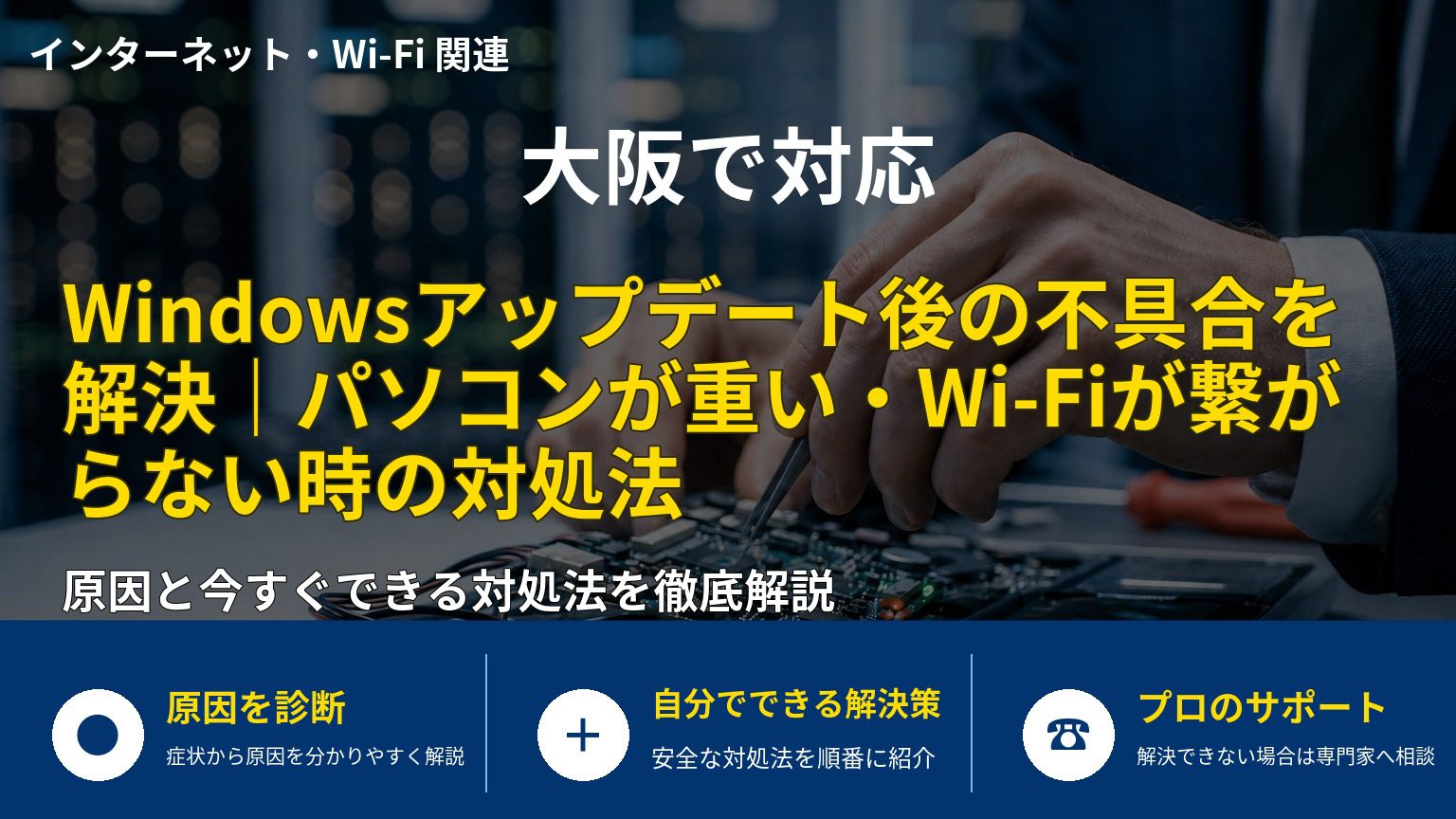
Windowsアップデートはセキュリティ向上や新機能追加のために欠かせません。しかし更新直後に、
- パソコンが重くなった
- Wi-Fiに繋がらない
- プリンターが使えない
- アプリが起動しない
- エラーが表示される
といったトラブルが発生することがあります。
これはWindows本体の更新だけでなく、ドライバーや周辺機器との互換性が影響している場合が少なくありません。
アップデートは重要ですが、不具合が発生した際には慌てず原因を確認することが大切です。
パソコンが重くなった時の確認ポイント
Windowsアップデート後によくあるご相談が「急にパソコンが遅くなった」という症状です。
バックグラウンド処理が続いていないか確認する
アップデート後は内部処理が継続している場合があります。
数時間から半日程度で改善するケースもありますので、一度再起動して様子を見ましょう。
不要なスタートアップを停止する
Windows起動時に多数のソフトが立ち上がると動作が重くなります。
タスクマネージャーから不要なスタートアップを確認しましょう。
ストレージ容量を確認する
システムドライブの空き容量が不足するとアップデート後の動作が不安定になります。
不要なファイルやダウンロードデータを整理することも重要です。
阪神エリアでは、西宮市・芦屋市・神戸市・尼崎市・宝塚市・伊丹市・豊中市・大阪市などで対応相談が増えています。
Wi-Fiが繋がらない・不安定になる場合の対処法
アップデート後にネット接続が不安定になるケースも少なくありません。
ネットワークアダプターを再起動する
一度Wi-Fiをオフにし、再接続してみましょう。
ルーターを再起動する
通信機器側の問題である場合もあります。
電源を入れ直すだけで改善することがあります。
ドライバーを更新する
無線LANドライバーが古い場合、Windows更新後に不具合が発生することがあります。
メーカー提供の最新ドライバーを導入することで改善するケースがあります。
ネットワーク設定をリセットする
設定情報の破損が原因の場合はネットワークのリセットが有効です。
ソフトやアプリが起動しない時の確認方法
Windowsアップデート後に特定ソフトが起動しなくなることがあります。
アプリを最新版へ更新する
古いバージョンでは最新Windowsに対応していない場合があります。
互換モードを試す
業務用ソフトなどでは互換モードで正常に動作することがあります。
セキュリティソフトを確認する
更新後にセキュリティソフトが誤検知を起こし、アプリをブロックする場合があります。
アップデート前に行いたいバックアップ対策
Windows更新前には必ず重要データをバックアップしておきましょう。
おすすめは、
- OneDrive
- Google Drive
- 外付けSSD
- 外付けHDD
を利用した二重保存です。
万が一アップデートに失敗した場合でも、大切な写真や書類を守ることができます。
特に仕事で使用するパソコンは定期的なバックアップが重要です。
自動更新のメリットと注意点
Windowsの自動更新には大きなメリットがあります。
メリット
- 最新のセキュリティ対策が適用される
- ウイルス感染リスクを軽減できる
- システムの安定性向上が期待できる
注意点
- 作業中に再起動が発生する場合がある
- 一部環境で不具合が発生する可能性がある
- 古い周辺機器との互換性問題が起きる場合がある
基本的には自動更新を推奨しますが、重要な業務中は更新タイミングを管理することも大切です。
阪神PCサービスへご相談ください
Windowsアップデート後の不具合は原因の特定が難しいケースもあります。
当社『阪神PCサービス』では、
- Windowsアップデート失敗
- Wi-Fi接続不良
- プリンターが使えない
- パソコン高速化
- データバックアップ設定
- ソフトウェアトラブル
- Windows11移行サポート
など幅広く対応しております。
阪神エリアでは、西宮市・芦屋市・神戸市・尼崎市・宝塚市・伊丹市・豊中市・大阪市などで対応相談が増えています。
ご自宅やオフィスへ訪問し、原因調査から復旧作業までサポートいたします。
まとめ
Windowsアップデートはパソコンを安全に利用するために欠かせません。
しかし、
- パソコンが重くなる
- Wi-Fiが繋がらない
- ソフトが起動しない
- プリンターが使えない
などのトラブルが発生する場合があります。
無理に操作を続けると症状が悪化することもあるため、困った時は早めの対応がおすすめです。
Windowsアップデート後の不具合でお困りの際は、阪神PCサービスまでお気軽にご相談ください。
対応事例
- 大阪で対応|プリンターが動かない原因は印刷待ち?キューが詰まる症状と対処法を解説
- 豊中で対応|パソコンがスリープに入らない・勝手に復帰する原因と対処法を解説
- 西宮で対応|夜や特定の時間帯だけWi-Fiが不安定になる原因と対処法を解説
- 宝塚で対応|パソコンが遅い原因はほこりと熱?動作が重くなる仕組みと確認ポイントを解説
- 神戸で対応|パソコンがWindowsロゴで止まる原因と対処法を解説
- 神戸で対応|セキュリティソフトでインターネットが遅い原因とは?重い・つながりにくい時の確認ポイント
- 伊丹で対応|パソコンが急に遅くなる原因とは?一時的な不調と故障の見分け方を解説
- 神戸で対応|パソコンが突然シャットダウンする原因とは?電源が勝手に切れる時の確認ポイントと対処法
- 大阪で対応|光回線なのにインターネットが遅い原因と対処法を解説
- 尼崎で対応|パソコンの冷却ファンが回りっぱなし・止まらない原因と対処法を解説
- 西宮で対応|パソコンだけWi-Fiが弱い・他の部屋では問題ないのに繋がらない原因と対処法を解説
- 神戸で対応|印刷したのに文字が薄い・印刷物にスジが入る原因と対処法を解説
- 宝塚で対応|ノートパソコンのSDカードスロットが認識しない・読み込めない原因と対処法を解説
- 神戸で対応|ノートパソコンのヒンジが緩い・破損して画面が開閉できない原因と対処法を解説
- 神戸で対応|印刷位置がずれる・はがきやラベルの文字が枠からはみ出す原因と対処法を解説
- 西宮で対応|印刷位置がずれる・はがきやラベルの文字が枠からはみ出す原因と対処法を解説
- 尼崎で対応|プリンターの紙詰まりが頻発する原因と対処法を解説
- 神戸で対応|複合機のスキャナーが使えない・スキャンデータがパソコンに送れない原因と対処法を解説
- 大阪で対応|ノートパソコンがスリープから復帰しない・画面が真っ暗のままになる原因と対処法を解説
- 大阪で対応|VPNに接続できない・すぐ切れる原因と対処法を解説
- 神戸で対応|複数モニター環境で画面の配置・拡張設定がリセットされる原因と対処法を解説
- 西宮で対応|ノートパソコンのタッチパッドが反応しない・カーソルが飛ぶ原因と対処法を解説
- 芦屋で対応|有線LAN接続なのにインターネットが遅い原因と対処法を解説
- 大阪で対応|USB-Cハブ・ドッキングステーションが認識しない・動作しない原因と対処法を解説
- 神戸で対応|パソコンのマウスが反応しない・カーソルが動かない原因と対処法を解説
- 伊丹で対応|キーボードの一部のキーが反応しない・入力できない原因と対処法を解説
- 大阪で対応|プリンターの印刷がかすれる・色が薄い原因と対処法を解説
- 豊中で対応|Wi-Fiが遅い・不安定な原因は電波干渉?家電や近隣ルーターとのチャンネル競合を解消する方法
- 芦屋で対応|パソコンの音が割れる・ノイズが入る原因と対処法
- 尼崎で対応|パソコンの画面が突然回転・反転した時の原因と直し方
- 西宮で対応|パソコンのWebカメラが映らない・認識しない原因と対処法
- 神戸で対応|パソコンの音が出ない・聞こえない原因とスピーカー・マイク不具合の対処法
- 芦屋で対応|外部モニターが映らない・認識しない原因とディスプレイ接続トラブルの対処法
- 大阪で対応|部屋によってWi-Fiが届かない・遅くなる時に知っておきたい中継機・メッシュWi-Fiの選び方
- 西宮で対応|クラウド同期やバックグラウンドアプリがパソコンを重くする原因と対処法
- 神戸で対応|パソコンの動作が遅いのは寿命のサイン?ハードウェア面から確認したいポイント
- 大阪で対応|ノートパソコンが充電できない・バッテリーの減りが早い原因と対処法
- 神戸で対応|Bluetooth機器が接続できない・突然切れる原因と確認方法
- 宝塚で対応|USBデバイスが認識しない原因と対処法|パソコンのUSBトラブルを解決する方法
- 芦屋で対応|外付けHDDが認識しない原因とは?大切なデータを失う前に確認したい対処法
- 大阪で対応|パソコンのインターネット接続が遅いと感じた時の解決法
- 豊中で対応|Outlookでメールが送受信できない原因とは?突然のエラー・パスワード要求・受信できない時の対処法
- 神戸で対応|在宅勤務でパソコンが不調になる原因とは?リモートワーク環境を快適にする改善方法
- 神戸で対応|WindowsのPINが突然使えない・ログインできない原因とデータを守る復旧方法
- 神戸で対応|無線LANルーターを買い替えた後にパソコンやスマホがつながらない原因と設定方法
- 大阪で対応|プリンターがオフラインになる原因と接続を直す確認手順
- 神戸で対応|OneDriveのファイルが見つからない原因と確認の進め方
- 大阪で対応|OneDrive同期でファイルが消えた?原因の見分け方と復旧前に確認すること
- 神戸で対応|OneDriveでファイルが消えた?保存場所が変わる原因と安全な確認方法
- 尼崎で対応|パソコンが重い原因とは?起動が遅い・動作が重い時に試したい改善方法を解説